

Memori Penuh? Ini 6 Cara Mengosongkan Memori Android Secara Efektif dan Permanen
Faktakalbar.id, LIFESTYLE -
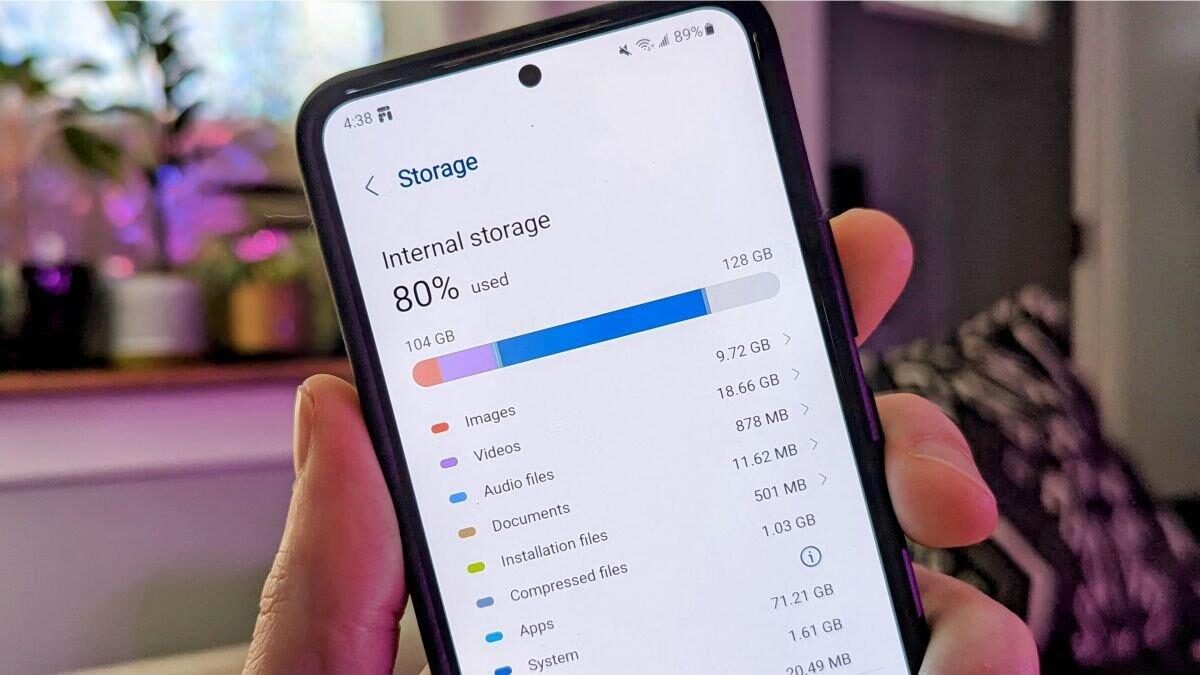
Pengguna Android sering mengeluhkan masalah keterbatasan memori RAM atau penyimpanan internal.
Ini menjadi kendala serius. Keterbatasan ini menghalangi pengguna untuk menambah aplikasi baru atau menyimpan foto-foto terbaru.
Peringatan di ponsel bahwa media penyimpanan hampir habis adalah hal yang sangat tidak diharapkan.
Lantas, langkah apa yang bisa kita ambil untuk menghindari masalah ini?
Sebagian besar pengguna ponsel cepat kehabisan ruang penyimpanan internal. Mereka kesulitan saat ingin menyimpan foto, video, dan berkas lainnya.
Sebagian memilih menggunakan kartu microSD sebagai solusi instan. Namun, microSD juga bisa ikut penuh.
Anda tidak perlu khawatir lagi. Ada sejumlah cara mengosongkan memori Android internal maupun microSD.
Dengan langkah-langkah ini, penyimpanan Anda akan lega dan ponsel kembali responsif.
Baca Juga:
Cara Buat dan Download Kartu Keluarga Online Tanpa Antre di Disdukcapil
Tiga Langkah Awal Mengosongkan Ruang Penyimpanan
Tiga langkah berikut merupakan metode tercepat dan termudah untuk mendapatkan ruang penyimpanan kosong. Metode ini bisa langsung Anda praktikkan.
1. Bersihkan
Cache
Aplikasi Secara Rutin
Banyak aplikasi Android menyimpan data di
cache
. Penyimpanan
cache
bertujuan agar aplikasi lebih cepat dibuka dan menghemat data seluler.
Namun, data yang disimpan di
cache
seringkali tidak sepenuhnya diperlukan.
Jika Anda butuh membersihkan ruang dengan cepat,
cache
aplikasi adalah tempat pertama yang harus diperhatikan.
Cara mengosongkan memori Android melalui
cache
bisa dilakukan per aplikasi atau keseluruhan.
Per Aplikasi (Dikutip dari CNET): Buka Pengaturan > Aplikasi > Manajer Aplikasi. Ketuk aplikasi yang ingin dihapus. Ketuk Penyimpanan, lalu ketuk Hapus
Cache
.
Semua Aplikasi: Buka Pengaturan > Penyimpanan. Ketuk data yang di-
cache
untuk menghapus semua
cache
di ponsel.
2. Hapus Berkas Unduhan yang Tidak Perlu
Ponsel Android memiliki folder Unduhan. Semua yang Anda unduh, seperti foto, video, dokumen, dan berkas lain, tersimpan di sini.
Kemungkinan besar, sebagian besar berkas di folder Unduhan bukanlah berkas yang ingin Anda lihat lagi.
Banyaknya unduhan yang tidak diperlukan menjadi faktor utama memori penuh. Menghapus berkas unduhan adalah cara cepat untuk membebaskan ruang.
Baca Juga:
Mudah! Cara Membuat Video AI dengan Google Flow dan Gemini AI Terbaru
Caranya, buka folder unduhan (
My File
atau
File Manager
). Ketuk dan tahan untuk memilih berkas. Terakhir, ketuk ikon tempat sampah untuk menghapus berkas.
3. Siasati Penyimpanan Foto dan Video
Foto dan video sering menjadi penyumbang terbesar memori yang penuh.
Untuk mengurangi kapasitas memori yang terpakai, Anda bisa menyiasati foto dan video yang tersimpan:
Pindahkan ke
Cloud
: Pindahkan foto ke penyimpanan awan seperti Google Photos atau iCloud. Aktifkan fitur Cadangkan & sinkronkan di Google Photos (Pengaturan > Cadangkan & sinkronkan). Setelah pencadangan selesai, Anda dapat memilih Pengaturan > Kosongkan penyimpanan perangkat. Google Photos akan menghapus semua foto dan video yang sudah dicadangkan dari ponsel (namun tetap tersimpan di
cloud
).
Kompresi: Kecilkan ukuran foto (
compress
) menggunakan aplikasi kompresi foto yang tersedia di toko aplikasi.
Pindah ke Eksternal: Pindahkan foto dan video ke PC,
hard disk
eksternal, atau
flash drive
eksternal.
Solusi Lanjutan untuk Memori yang Masih Penuh
Jika memori masih penuh setelah langkah-langkah di atas, Anda perlu mengambil tindakan lebih lanjut.
Dua cara ini melibatkan pengaturan aplikasi dan sistem.
4. Pindahkan Aplikasi ke Kartu MicroSD
Aplikasi berkapasitas besar bisa memakan sebagian besar ruang. Jika ponsel Android Anda mendukung kartu microSD, Anda bisa memindahkan beberapa aplikasi besar ke sana.
Dikutip dari Fonepaw, begini caranya: Buka Pengaturan > Aplikasi > Manajer aplikasi. Ketuk aplikasi yang ingin dipindahkan.
Jika aplikasi dapat dipindahkan, akan muncul tombol bertuliskan Pindahkan ke kartu SD. Ketuk tombol tersebut untuk memindahkan aplikasi.
5. Hapus Aplikasi yang Jarang Digunakan
Jika semua cara di atas sudah dicoba dan penyimpanan masih sesak, hapus aplikasi yang jarang Anda gunakan.
Untuk mengetahui aplikasi mana yang paling banyak menghabiskan ruang, buka Pengaturan > Penyimpanan > Aplikasi. Daftar aplikasi akan terurut berdasarkan ukurannya.
Untuk menghapus, ketuk aplikasi, ketuk ikon 'i' (Info Aplikasi), lalu ketuk Uninstall untuk menyingkirkannya.
Catatan, beberapa aplikasi bawaan (
bloatware
) mungkin sulit dihapus melalui cara biasa.
Untuk menghilangkan
bloatware
ini, pengguna mungkin perlu melakukan
root
pada ponsel Android terlebih dahulu.
Baca Juga:
Apple Luncurkan iOS 26, Siri Hadir dengan 5 Fitur Tersembunyi yang Lebih Canggih
6.
Factory Reset
(Opsi Terakhir)
Ini adalah solusi terakhir. Dengan
Factory Reset
, pengguna akan kehilangan seluruh data, aplikasi, dan pengaturan.
Ponsel akan kembali ke pengaturan awal pabrik. Untuk melakukannya, pilih Pengaturan > Backup & Reset > Factory Data Reset.
Pastikan Anda sudah mencadangkan semua data penting sebelum memilih opsi ini.
(*Drw)
Tag:
#Memori Android Penuh
#Cara Mengosongkan Memori
#Hapus Cache Android
#MicroSD
#Google Photos
#Tips Android

Komentar (0)
Belum ada komentar. Jadilah yang pertama.